

AI에게 “사이트에 로그인해서 파일을 올리고 임시저장해 줘”라고 시키려면 로그인 상태를 유지하는 브라우저와 실제 화면을 조작할 연결 방식이 필요합니다. 어사이드(Aside), 에고라이트(ego lite), 핸들러스(Handlus)는 같은 문제를 서로 다르게 풉니다. 어사이드는 AI가 들어간 브라우저, 에고라이트는 에이전트 전용 브라우저, 핸들러스는 평소 쓰던 Chromium 브라우저를 원격 MCP로 연결하는 방식입니다.
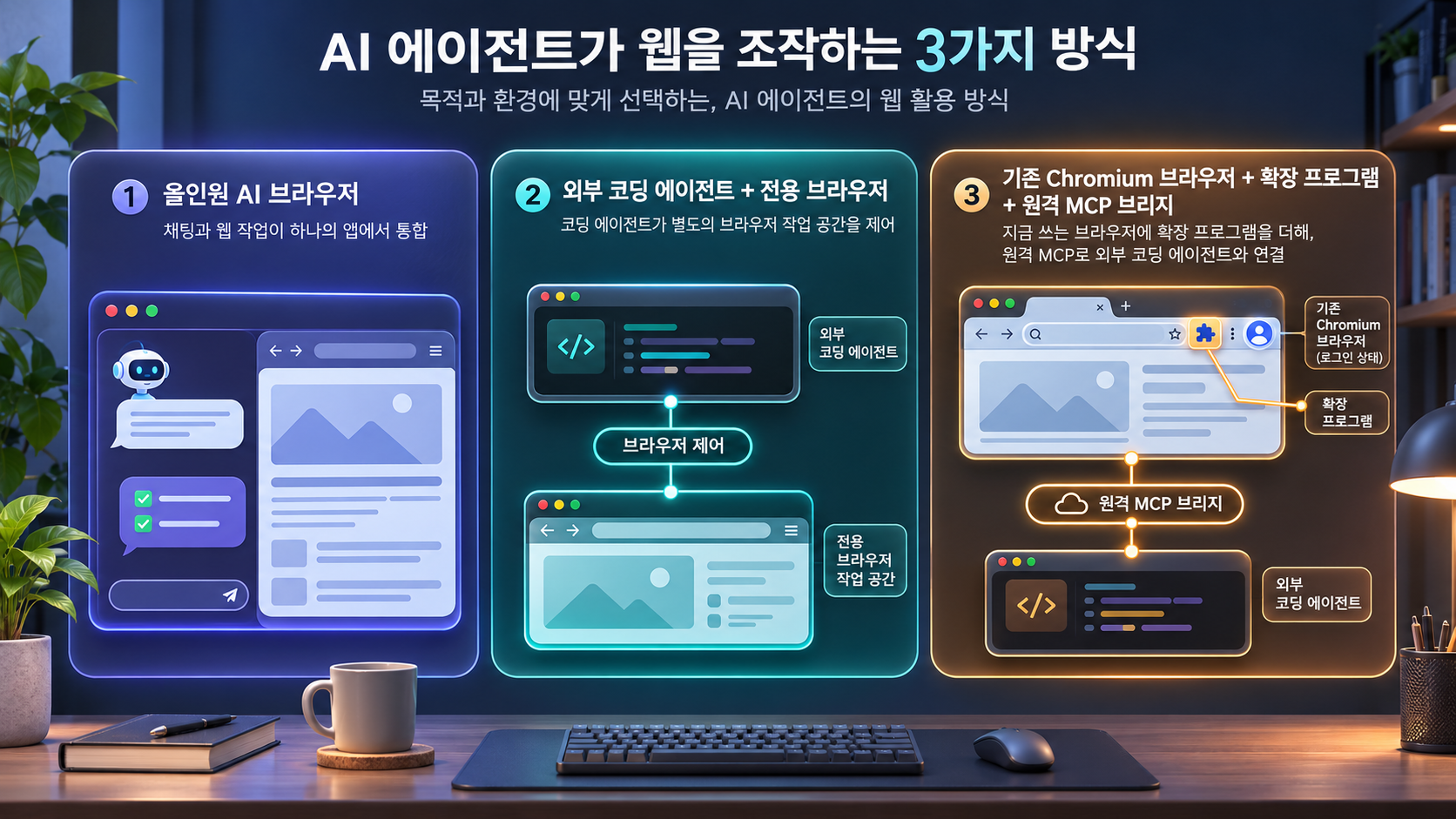
AI가 브라우저를 쓰는 위치와 로그인 세션을 관리하는 방법이 다릅니다.
브라우저 안에서 바로 맡기려면 어사이드, Codex·Claude Code에 분리된 전용 브라우저를 붙이려면 에고라이트, 지금 쓰는 Chrome·Edge·Whale 로그인 세션을 그대로 연결하려면 핸들러스가 자연스럽습니다. 기능의 많고 적음보다 어느 브라우저 환경을 작업의 기준으로 삼을지가 먼저입니다.
가장 큰 차이는 AI가 어디에 있느냐
어사이드는 브라우저 자체가 작업 공간입니다. 에고라이트는 외부 코딩 에이전트를 위해 별도의 Task Space를 제공합니다. 핸들러스는 새 브라우저를 만드는 대신 확장 프로그램을 설치한 기존 Chrome·Edge·Whale을 원격 MCP 서버에 연결합니다.
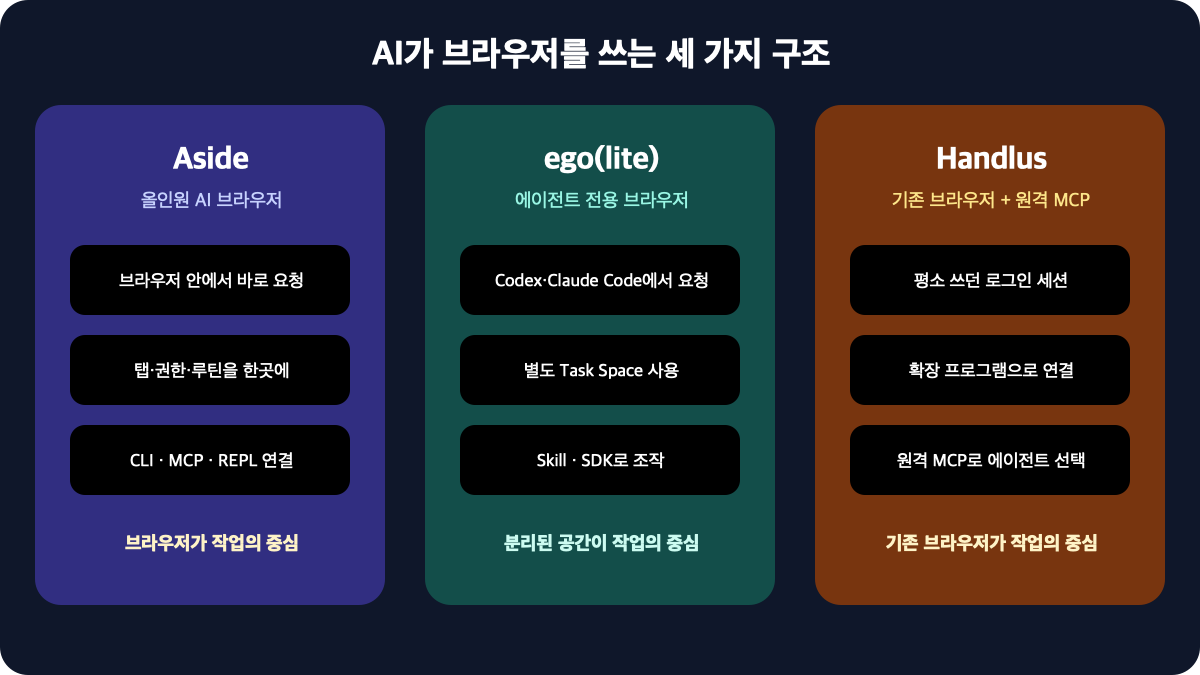
올인원 앱, 분리된 전용 공간, 기존 브라우저 연결이라는 세 가지 출발점입니다.
이 차이는 기능표보다 실제 사용감에 더 크게 작용합니다. 브라우저에서 일을 시작하는지, 터미널에서 시작하는지, 이미 로그인해 둔 기존 브라우저를 그대로 써야 하는지에 따라 동선이 달라집니다.
어사이드: 브라우저 안에서 요청하고 실행하는 방식
어사이드 공식 문서는 이를 AI 브라우저로 설명합니다. 일반 브라우저처럼 탭과 로그인 상태를 유지하면서 Tasks, 권한, 작업 폴더, 모델을 한곳에서 관리합니다. 개발자가 필요하면 CLI, MCP, REPL을 이용해 이미 열려 있는 브라우저를 제어할 수도 있습니다.
- 브라우저와 AI 대화가 같은 앱에 있어 시작이 빠릅니다.
- 로그인한 사이트를 사람이 보다가 그대로 자동화로 넘기기 쉽습니다.
- 작업 폴더와 권한 범위를 지정해 로컬 파일을 연결할 수 있습니다.
- 반복되는 브라우저 절차를 루틴이나 작업으로 만들 수 있습니다.
- 필요하면 코드에서 CLI·MCP·REPL로 세밀하게 제어할 수 있습니다.
제가 티스토리 초안을 올릴 때도 어사이드의 장점은 “이미 로그인된 탭”이었습니다. HTML 본문 입력, 이미지 파일 선택, 태그 입력, 임시저장까지 브라우저 세션을 이어서 처리할 수 있었습니다. 다만 화면 잠금, 앱 재시작, 탭 재사용 상태에 따라 실패 지점이 달라져 결과 확인은 따로 넣어야 했습니다.
에고라이트: 외부 AI 에이전트에 브라우저를 붙이는 방식
에고라이트 공식 저장소는 “AI 에이전트가 사용할 수 있는 브라우저”라는 방향을 분명히 합니다. Codex나 Claude Code 같은 에이전트가 ego-browser 스킬을 읽고 Task Space를 만들거나 기존 공간에 붙어 페이지를 조작합니다. 스냅샷을 통해 현재 화면의 요소를 파악하고 클릭·입력 같은 명령을 실행합니다.
- 코딩 에이전트의 터미널 작업과 브라우저 작업을 한 흐름으로 연결합니다.
- Task Space 단위로 탭과 로그인 상태를 분리해 관리합니다.
- 에이전트가 스냅샷을 읽고 요소를 선택해 조작합니다.
- SDK와 스킬 저장소가 공개되어 연결 방식을 확인할 수 있습니다.
- 브라우저 앱과 네이티브 바인딩은 별도로 배포됩니다.
에고라이트는 공식 문서와 공개 저장소를 기준으로 정리했습니다. 아직 같은 자동화 시나리오를 어사이드와 나란히 장기간 돌려 본 것은 아니므로 속도나 성공률을 단정하지 않습니다. 구조상 강점은 이미 코딩 에이전트를 작업의 중심으로 쓰는 사람에게 브라우저를 자연스럽게 확장한다는 점입니다.
핸들러스: 평소 쓰던 브라우저를 원격 MCP로 연결
핸들러스는 Chrome 계열 확장 프로그램과 원격 MCP 서버를 이용합니다. 새 전용 브라우저에 다시 로그인하는 대신 현재 쓰는 Chrome·Edge·Whale 프로필을 연결하고, Codex·Claude Code·ChatGPT 같은 MCP 클라이언트가 그 브라우저의 탭을 열고 읽고 클릭하고 입력하게 합니다.
- 기존 브라우저의 로그인 상태와 프로필을 그대로 활용합니다.
- 여러 브라우저에 Work·Personal처럼 이름을 붙여 에이전트가 대상을 고르게 할 수 있습니다.
- 페이지 읽기·클릭·입력·스크린샷·파일 업로드·다운로드 등을 지원합니다.
- 에이전트가 연 페이지는 백그라운드 탭에서 동작해 보고 있던 탭을 유지합니다.
- 대시보드에서 브라우저나 에이전트 연결을 끊을 수 있습니다.
장점은 기존 환경을 바꾸지 않는다는 점입니다. 반대로 로그인된 실제 브라우저를 외부 에이전트에 연결하는 만큼 권한 범위를 더 보수적으로 봐야 합니다. 핸들러스 공식 안내도 결제나 메시지 전송 같은 중요한 단계는 실행 전에 확인하라고 명시합니다. 출시 초기 제품이라 장기 안정성과 실제 성공률은 아직 단정하기 어렵습니다.
어사이드·에고라이트·핸들러스 항목별 비교
| 항목 | 어사이드 | 에고라이트 | 핸들러스 |
|---|---|---|---|
| 작업 중심 | AI 브라우저 앱 | 외부 에이전트 + 전용 브라우저 | 외부 에이전트 + 기존 브라우저 |
| 시작 방식 | 브라우저에서 바로 요청 | Task Space 생성·연결 | 확장 설치 후 원격 MCP 연결 |
| 로그인 유지 | Aside 프로필·탭 | Task Space | 기존 Chrome 계열 프로필 |
| 에이전트 연결 | 내장 AI, CLI, MCP, REPL | ego-browser Skill·SDK | 원격 MCP over HTTP |
| 잘 맞는 사용자 | 브라우저에서 일을 시작 | 분리된 전용 공간 선호 | 기존 로그인 브라우저 유지 |
가격만 비교하면 실제 비용을 놓치기 쉽습니다. 어사이드는 브라우저와 모델 사용 방식, 에고라이트는 외부 에이전트 비용, 핸들러스는 MCP 연결 플랜과 외부 에이전트 비용을 함께 봐야 합니다. 핸들러스처럼 최근 요금·한도가 빠르게 바뀌는 제품은 도입 시점의 공식 페이지를 다시 확인하는 편이 안전합니다.
실제 자동화에서는 기능보다 세션과 검증이 중요하다
브라우저 자동화는 데모보다 운영에서 더 많은 변수를 만납니다. 로그인 만료, 2단계 인증, 파일 선택 창, 팝업, 느린 업로드, 화면 잠금처럼 사이트 밖의 상태가 작업을 멈출 수 있습니다. 그래서 “클릭이 성공했다”보다 최종 결과를 다시 읽어 확인하는 절차가 중요합니다.
- 기존 로그인 탭과 프로필이 맞는지 확인합니다.
- 입력 전에 현재 페이지와 대상 계정을 읽습니다.
- 파일 업로드 후 개수와 파일명을 다시 확인합니다.
- 저장 후 목록에서 제목과 상태를 재확인합니다.
- 삭제·발행·전송 같은 작업은 실행 직전 사람에게 확인받습니다.
어떤 도구를 선택하면 될까
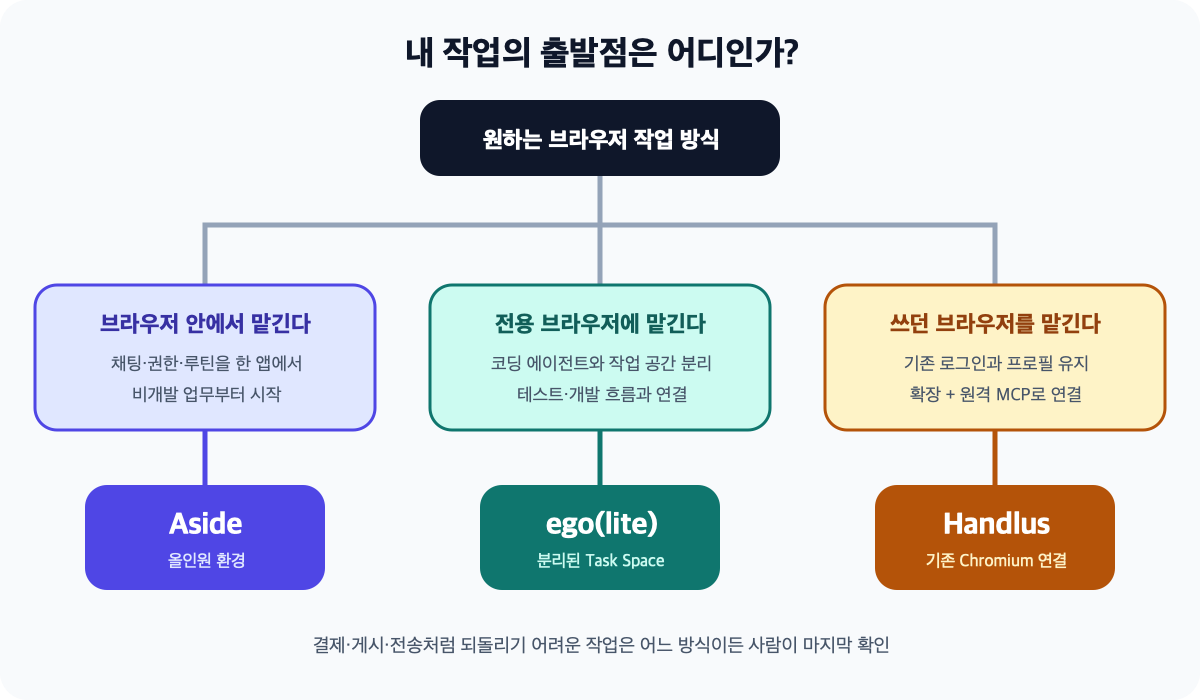
브라우저 안, 분리된 전용 공간, 기존 로그인 브라우저 중 어디서 시작할지 정합니다.
어사이드가 잘 맞는 경우
- 웹사이트 조사·입력·업로드가 업무의 대부분입니다.
- 브라우저를 보다가 바로 AI에게 다음 단계를 넘기고 싶습니다.
- 별도 개발 환경 없이 반복 업무부터 자동화하고 싶습니다.
- 로그인된 여러 사이트를 하나의 브라우저에서 관리합니다.
에고라이트가 잘 맞는 경우
- Codex·Claude Code가 이미 주 작업 환경입니다.
- 로컬 파일 수정과 웹 입력을 한 에이전트 흐름으로 묶고 싶습니다.
- 브라우저 세션을 Task Space 단위로 명확히 분리하고 싶습니다.
- 공개된 SDK와 스킬 구조를 보며 연결 방식을 다루고 싶습니다.
핸들러스가 잘 맞는 경우
- 지금 쓰는 Chrome·Edge·Whale의 로그인 상태를 유지하고 싶습니다.
- 브라우저를 새로 옮기거나 사이트마다 다시 로그인하기 어렵습니다.
- 여러 브라우저 프로필을 이름으로 구분해 에이전트에 연결하고 싶습니다.
- 원격 MCP를 지원하는 여러 에이전트에서 같은 브라우저를 선택하고 싶습니다.
하나만 영구적으로 고를 필요는 없습니다. 브라우저 중심의 반복 업무는 어사이드, 저장소 작업과 이어지는 테스트는 에고라이트, 기존 로그인 환경을 유지해야 하는 작업은 핸들러스처럼 역할을 나눌 수 있습니다. 다만 같은 계정의 같은 작업을 여러 도구가 동시에 건드리면 충돌하기 쉬우므로 담당 범위는 분리해야 합니다.
보안과 확인 절차는 도구보다 먼저 정한다
AI 브라우저는 사람이 할 수 있는 일을 대신할 수 있는 만큼 권한 범위가 큽니다. 비밀번호를 채우거나 로그인 세션을 쓰는 것과 결제·발행·전송까지 자동 승인하는 것은 다른 문제입니다.
- 개인·회사 프로필 또는 Task Space를 분리합니다.
- 작업에 필요한 폴더만 허용하고 전체 디스크는 열지 않습니다.
- 비밀번호·토큰·쿠키가 로그나 스크린샷에 남지 않게 합니다.
- 외부 전송과 공개 발행은 실행 직전 확인 단계를 둡니다.
- 작업 종료 후 새로 만든 탭과 공간을 닫고 결과만 기록합니다.
브라우저 밖의 Google Workspace를 API로 자동화하고 싶다면 GWS CLI 사용법을 함께 보면 역할을 나누기 좋습니다. 이 링크는 해당 글을 공개한 뒤 정상 연결됩니다.
자주 묻는 질문(FAQ)
세 도구 모두 기존 로그인 상태를 쓸 수 있나요?
로그인을 유지하는 단위가 다릅니다. 어사이드는 Aside 프로필과 탭, 에고라이트는 Task Space를 사용합니다. 핸들러스는 이미 로그인된 기존 Chrome·Edge·Whale 프로필을 확장 프로그램으로 연결합니다.
코딩을 몰라도 쓸 수 있나요?
브라우저 안에서 바로 요청하려면 어사이드가 상대적으로 접근하기 쉽습니다. 핸들러스의 빠른 자동화 기능도 외부 에이전트 없이 사용할 수 있지만, MCP 연결을 직접 구성하려면 기본 설정 과정이 필요합니다. 에고라이트는 Codex나 Claude Code를 이미 쓰는 사람에게 자연스럽습니다.
어느 쪽이 더 빠르고 정확한가요?
사이트, 모델, 네트워크, 로그인 상태에 따라 달라 일괄적으로 말하기 어렵습니다. 같은 작업 10회를 반복해 완료율, 사람 개입 횟수, 총 소요 시간을 직접 기록하는 방법이 가장 정확합니다.
완전 무인 자동화에 적합한가요?
조회와 초안 작성은 무인화 범위를 넓힐 수 있지만 결제·삭제·발행·전송은 사람 확인을 남기는 편이 안전합니다. 로그인 만료와 2단계 인증을 처리할 운영 절차도 필요합니다.
확인한 공식 자료
- Aside Help Center
- Aside for Developers
- ego lite GitHub
- ego lite Quick Start
- Handlus MCP Chrome Web Store
- Handlus 공식 이용약관·서비스 설명
이 글은 2026년 11월 20일의 공식 문서와 어사이드 사용 경험을 기준으로 작성했습니다. 에고라이트와 핸들러스의 실제 장기 사용 성능 비교가 아니라 제품 구조와 작업 방식 비교입니다.