

안 쓰고 있는 맥미니가 있다면 개인 AI 서버로 활용할 수 있습니다. 집에 두고 노트북이나 휴대폰으로 접속하면, 파일 정리나 블로그 초안 생성 같은 작업을 어디서든 이어갈 수 있죠. 이 글은 제가 개인용 맥미니를 운영하며 정리한 최소 구성을 재현 가능한 순서로 정리한 것입니다.
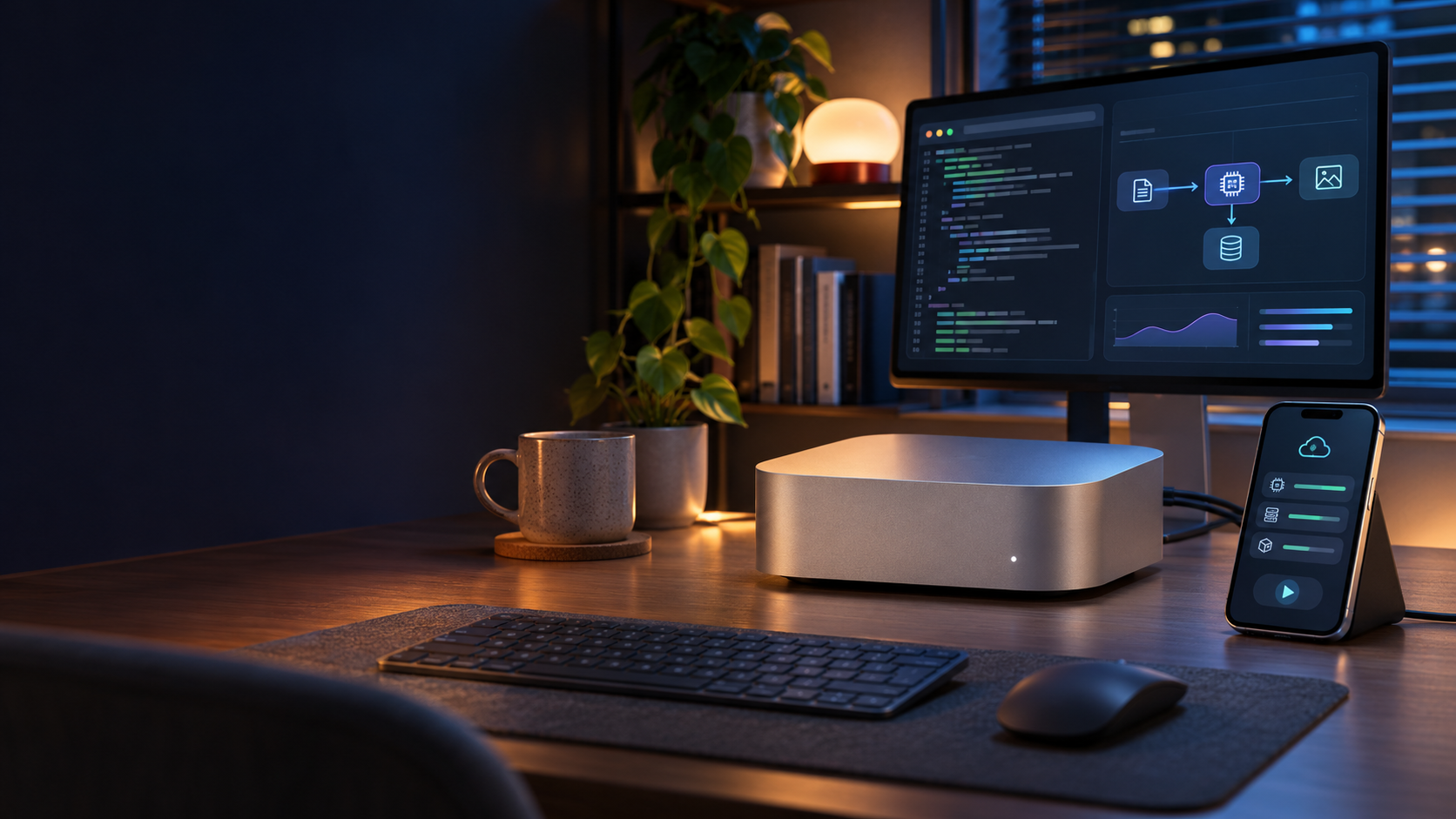
맥미니를 항상 켜둔 개인 AI 작업기로 활용하는 구성
이 글의 필수 설정은 macOS 원격 로그인(SSH), 개발 도구, AI CLI입니다. Tailscale과 tmux는 편의성을 높이는 선택 사항이며, 이 글을 쓴 시점의 제 장비에는 아직 설치하지 않았습니다.
맥미니 AI 서버는 어떤 구조로 쓰나
복잡한 웹서버를 먼저 만들 필요는 없습니다. 내 기기에서 맥미니로 안전하게 접속하고, 터미널에서 AI 도구를 실행하는 구조면 충분합니다. 핵심은 원격 접속 경로와 작업을 유지하는 방법입니다.
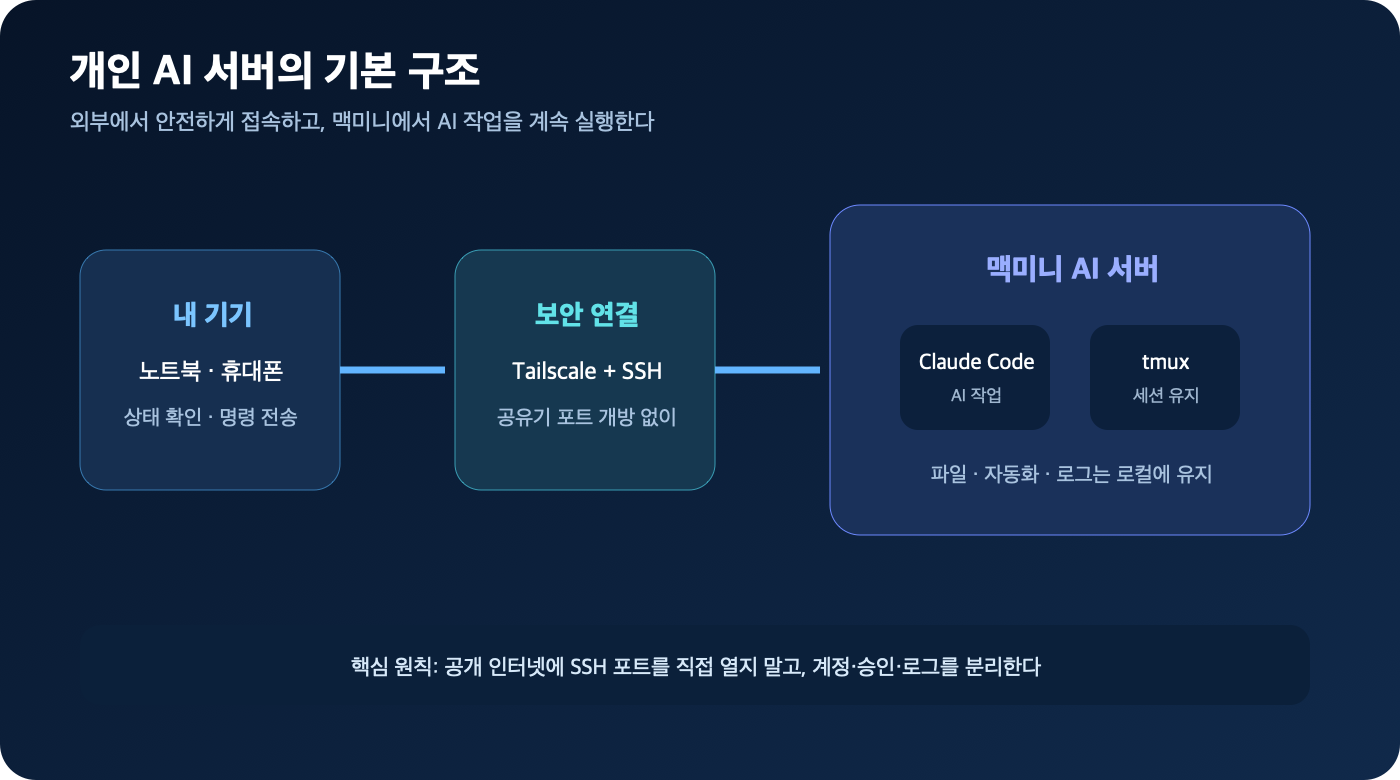
내 기기 → 안전한 접속 경로 → 맥미니의 AI CLI
- 같은 집: 내부 네트워크에서 SSH로 접속
- 외부: Tailscale 같은 개인 네트워크를 통해 일반 SSH로 접속
- 실행: Claude Code 등 CLI로 파일과 자동화 작업 관리
- 유지: tmux로 접속이 끊겨도 작업 세션 유지
준비물과 계정을 먼저 정리하자
맥미니, 안정적인 인터넷, 초기 설정에 쓸 모니터와 키보드면 시작할 수 있습니다. 이후에는 모니터 없이도 운영할 수 있습니다. 단, 실제 자동화는 저전력 장비에서도 돌아가지만 로컬 AI 모델을 큰 규모로 돌리려면 메모리와 저장공간을 더 따져야 합니다.
Homebrew와 Claude Code 설치
1. macOS를 최신 상태로 맞춘다
시스템 설정 → 일반 → 소프트웨어 업데이트에서 업데이트하고 재부팅합니다. 다음으로 터미널을 열어 아래 명령으로 Xcode Command Line Tools를 요청합니다.
xcode-select --install2. Homebrew를 설치한다
Homebrew는 맥의 개발 도구를 설치·업데이트하기 편하게 해줍니다. Homebrew 공식 사이트의 설치 명령을 그대로 사용합니다.
/bin/bash -c "$(curl -fsSL https://raw.githubusercontent.com/Homebrew/install/HEAD/install.sh)" 설치가 끝나면 안내된 Next steps를 실행하고 확인합니다.
brew --version
git --version
3. Node.js와 Claude Code를 설치한다
이 글에서는 다루기 쉬운 Node 기반 설치를 예시로 듭니다. Node.js를 설치한 뒤 Anthropic의 Claude Code 공식 안내에 따라 설치합니다. 전역 npm 설치에 sudo는 사용하지 않는 편이 좋습니다.
brew install node
node --version
npm install -g @anthropic-ai/claude-code
claude
처음 claude를 실행하면 브라우저 로그인 절차가 나옵니다. 비밀번호나 API 키를 블로그 스크린샷에 노출하지 않도록 주의합니다.
macOS SSH 원격 접속 켜기
- 시스템 설정 → 일반 → 공유로 이동합니다.
- 원격 로그인을 켭니다.
- 접근 허용 사용자를 모든 사용자가 아니라 내 개인 계정으로 제한합니다.
- 표시된 접속 명령과 사용자 이름을 확인합니다.
Apple의 원격 로그인 공식 안내에서도 같은 경로를 확인할 수 있습니다. 같은 와이파이에 있는 다른 맥의 터미널에서 다음과 같이 접속합니다.
ssh 사용자이름@맥미니-호스트이름.local첫 접속 시 호스트 키 확인 문구가 나오면 접속 대상이 내 맥미니가 맞는지 확인한 뒤 진행합니다. 무작정 공유기의 22번 포트를 외부에 열지 마세요.
집 밖에서는 Tailscale + 일반 SSH
외부 접속은 공유기 포트 포워딩 대신 Tailscale을 이용하면 구성이 단순해집니다. 맥미니와 접속할 기기 모두에 설치하고 같은 개인 계정으로 로그인합니다. 이후 Tailscale이 배정한 주소로 일반 SSH를 사용합니다.
ssh 사용자이름@100.x.y.z설치파일은 Tailscale macOS 설치 문서에서 받을 수 있습니다. macOS용 배포 방식마다 기능이 다를 수 있으니 공식 문서의 macOS 버전 차이도 함께 확인하세요. 이 구성은 Tailscale SSH 서버 기능이 아니라, macOS의 원격 로그인을 Tailscale 네트워크 안에서 쓰는 방식입니다.
항상 켜둔 장비로 운영하기
절전과 재부팅
시스템 설정 → 에너지 절약에서 디스플레이가 꺼져도 맥이 자동으로 잠들지 않도록 설정합니다. 전원 장애 후 자동으로 시작하는 옵션도 켜둡니다. macOS 버전에 따라 메뉴 문구는 조금 다를 수 있습니다.
이 설정을 했다고 해서 완전한 서버가 되는 것은 아닙니다. macOS 업데이트로 재부팅한 후에 필요한 프로그램이 정상적으로 다시 시작되는지도 확인해야 합니다.
tmux로 작업 세션 유지(선택)
SSH 연결이 끊기면 일반 터미널 작업도 함께 종료될 수 있습니다. tmux를 쓰면 세션을 맥미니에 남겨두고 다시 접속할 수 있습니다.
brew install tmux
tmux new -s ai

# 세션에서 나오기: Ctrl-b를 누른 뒤 d
tmux attach -t ai
설정이 끝나면 이 순서로 테스트
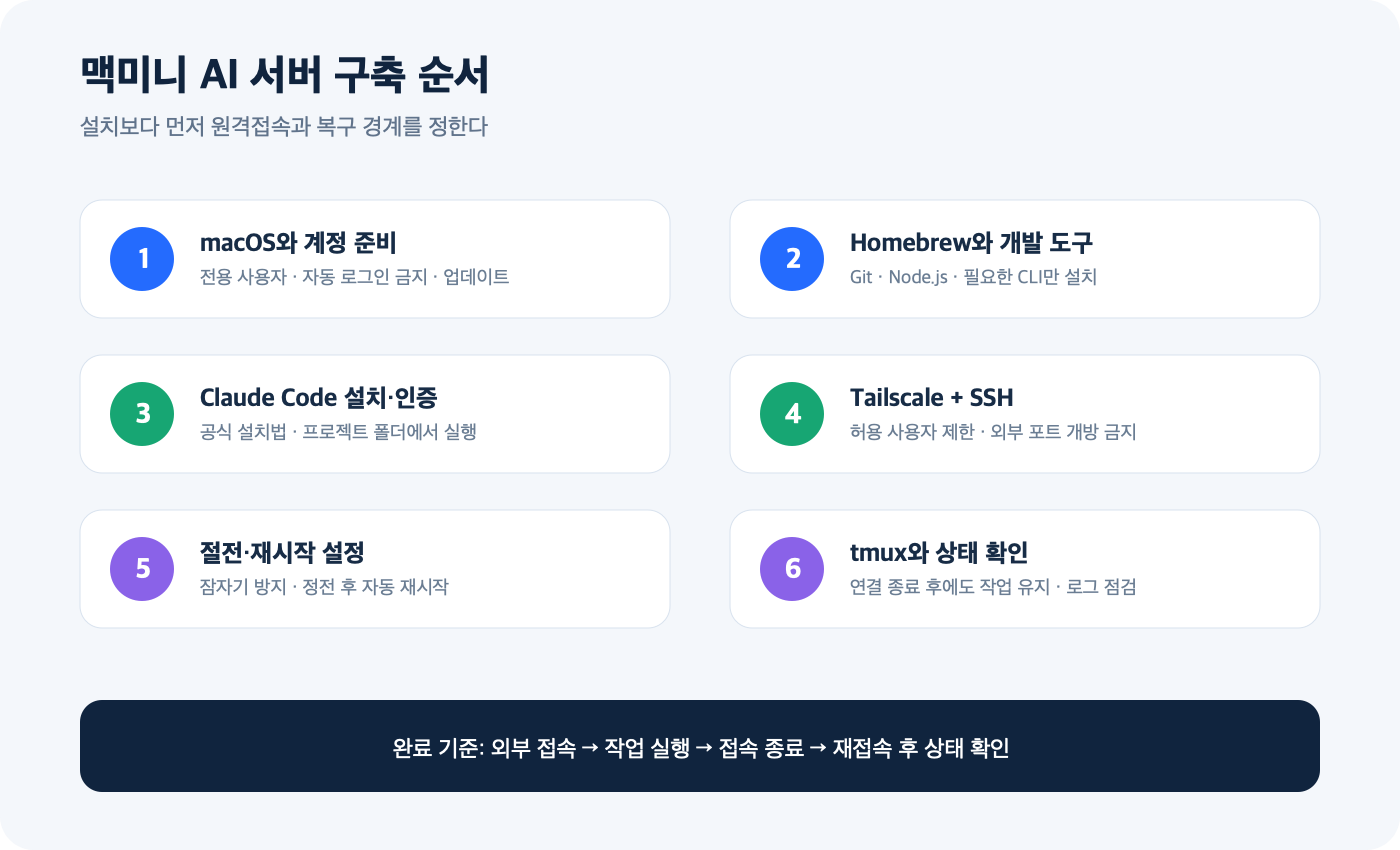
설치보다 중요한 것은 연결이 끊겨도 다시 이어지는지 확인하는 것입니다.
- 같은 네트워크에서 SSH로 맥미니에 접속한다.
- 새 폴더를 만들고
claude를 실행한다. - 테스트 파일 하나를 만들어 직접 결과를 확인한다.
- tmux를 쓴다면 세션을 분리한 뒤 SSH 연결을 종료한다.
- 다시 접속해 기존 세션과 파일이 남아 있는지 확인한다.
- 마지막으로 재부팅한 뒤에도 SSH 접속과 AI CLI가 정상인지 확인한다.
운영하며 지킬 보안 원칙
- 공유기의 SSH 포트를 인터넷에 직접 노출하지 않기
- 원격 로그인 허용 사용자를 필요한 계정으로 제한하기
- 가능하면 SSH 키 인증을 사용하고 개인키를 공유하지 않기
.env, API 키, 쿠키를 Git이나 스크린샷에 남기지 않기- 중요한 작업 폴더는 별도 디스크나 클라우드에 백업하기
자주 묻는 질문(FAQ)
맥미니를 새로 사야 하나요?
아니요. 먼저 보유한 맥으로 원격 접속과 AI CLI 작업을 테스트하세요. 항상 켜둘 별도 장비가 필요할 때 맥미니를 고려해도 늦지 않습니다.
Tailscale이 반드시 필요한가요?
같은 집 네트워크에서만 쓴다면 필수가 아닙니다. 집 밖에서 접속할 때 공유기 포트를 직접 여는 대신 쓰기 좋은 선택지입니다.
모니터 없이 쓸 수 있나요?
초기 macOS 설정과 로그인을 마친 후에는 SSH 중심으로 운영할 수 있습니다. 다만 업데이트나 로그인 문제에 대비해 필요할 때 연결할 모니터를 준비해두면 편합니다.
로컬 AI 모델도 돌릴 수 있나요?
가능하지만 모델 크기에 따라 메모리 요구량과 속도가 크게 달라집니다. 이 글은 클라우드 AI와 연결되는 CLI 자동화를 기준으로 작성했습니다.
다음 편에서 할 것
다음 글에서는 이 구성 위에서 휴대폰으로 맥미니에 명령을 보내고, 완료 결과를 알림으로 받는 자동화를 만들 예정입니다. 글이 발행되면 이 자리에 내부 링크를 추가하겠습니다.