

맥미니를 자동화 서버로 쓰다 보면 재부팅 후 프로세스가 다시 켜지지 않는 문제를 만나게 됩니다. 자동화가 정상적으로 만들어져도 재부팅할 때마다 터미널에서 직접 실행해야 한다면 서버라고 하기 어렵죠. macOS의 launchd를 사용하면 사용자 로그인 후 텔레그램 봇이나 개인 자동화 프로세스를 자동으로 다시 시작할 수 있습니다.
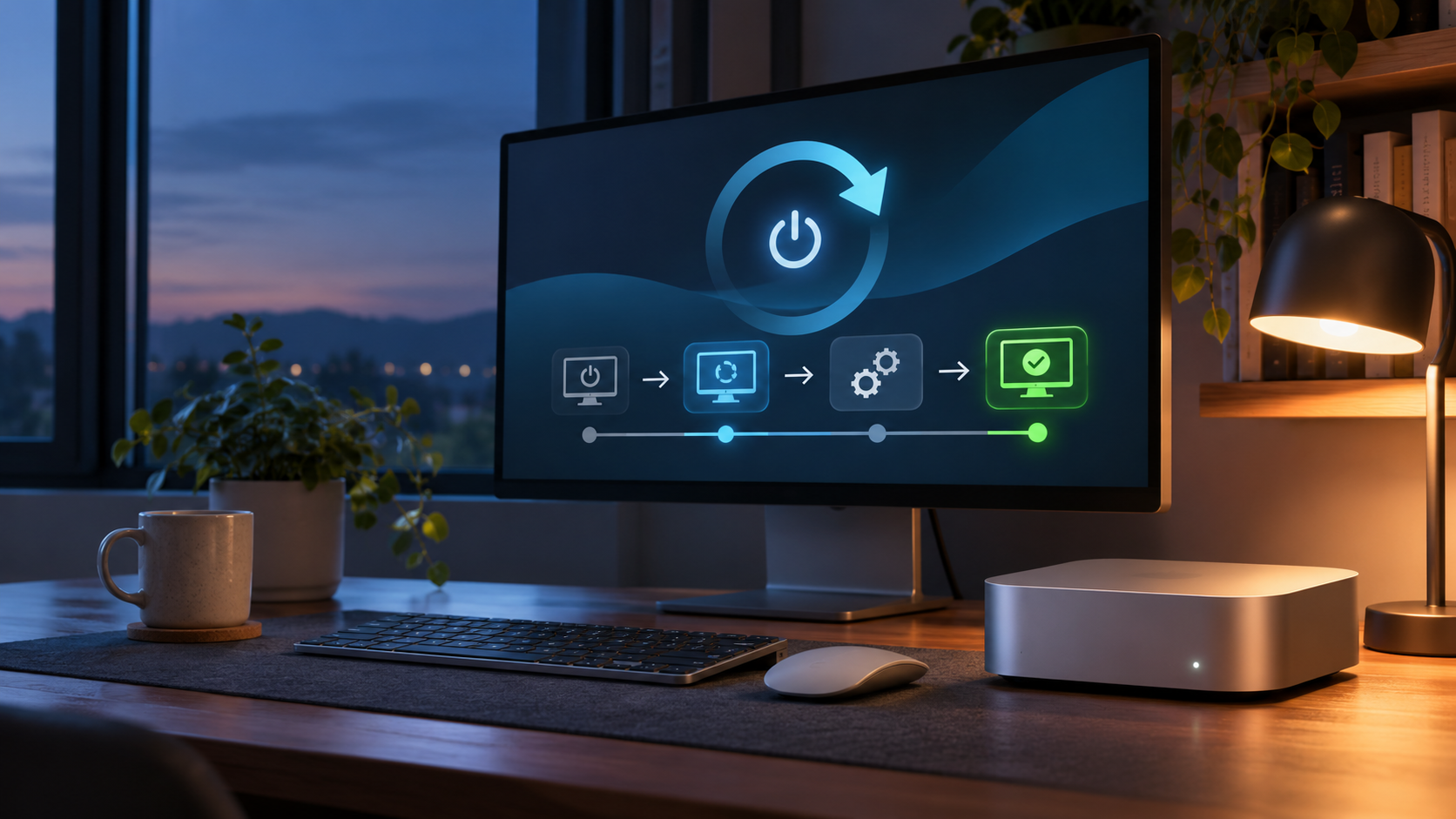
재부팅 후에도 자동화가 스스로 복구되도록 launchd로 관리합니다.
브라우저 로그인, Aside 프로필, 개인 파일처럼 사용자 세션이 필요한 자동화는 시스템 전체 권한의 LaunchDaemon보다 로그인한 사용자 권한으로 실행되는 LaunchAgent가 맞습니다.
LaunchAgent와 LaunchDaemon 중 무엇을 쓸까
launchd는 macOS의 서비스 관리자입니다. 작업을 정의한 plist 파일을 읽고 정해진 시점에 프로세스를 시작하거나 다시 실행합니다. 선택 기준은 간단합니다.
| 구분 | 실행 시점 | 어디에 맞나 |
|---|---|---|
| LaunchAgent | 사용자 로그인 후 | 봇, 브라우저, 개인 자동화 |
| LaunchDaemon | 부팅 후 시스템 수준 | 사용자 UI가 필요 없는 시스템 서비스 |
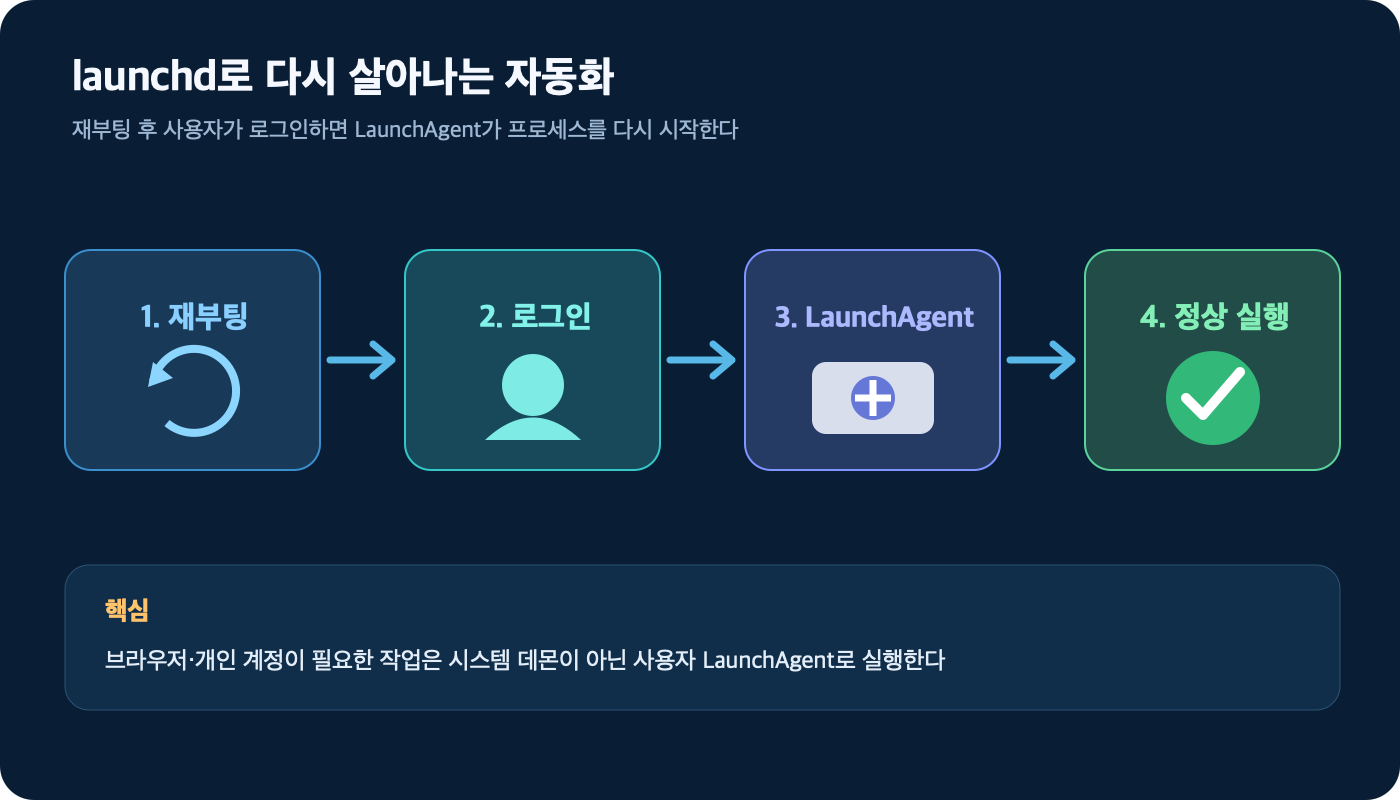
재부팅 → 사용자 로그인 → LaunchAgent 로드 → 자동화 시작
Apple의 Creating Launch Daemons and Agents도 사용자 단위 에이전트와 시스템 데몬의 배치 위치를 구분합니다.
먼저 실행 스크립트를 단독으로 검증하자
launchd에 등록하기 전에 터미널에서 스크립트가 오류 없이 계속 실행되는지 확인해야 합니다. 예시로 텔레그램 봇 처리기를 시작하는 wrapper를 다음처럼 만들 수 있습니다.
#!/bin/zsh
set -euo pipefail

PROJECT_DIR="/Users/사용자이름/automation/my-bot"
cd "$PROJECT_DIR"
exec "$PROJECT_DIR/.venv/bin/python" bot.py
여기서는 ~ 대신 절대경로를 사용합니다. launchd는 대화형 셸처럼 .zshrc나 Homebrew PATH를 자동으로 읽어준다고 가정하면 안 됩니다. Python, 작업 폴더, 로그 파일 모두 절대경로로 적는 편이 안전합니다.
LaunchAgent plist 파일 만들기
개인 LaunchAgent는 보통 ~/Library/LaunchAgents 아래에 둡니다. Label은 다른 작업과 겹치지 않도록 역도메인 형식으로 정합니다.
<?xml version="1.0" encoding="UTF-8"?>
<!DOCTYPE plist PUBLIC "-//Apple//DTD PLIST 1.0//EN"
  "http://www.apple.com/DTDs/PropertyList-1.0.dtd">
<plist version="1.0">
<dict>
  <key>Label</key>
  <string>com.example.personal-bot</string>

  <key>ProgramArguments</key>
  <array>
    <string>/bin/zsh</string>
    <string>/Users/사용자이름/automation/my-bot/run.sh</string>
  </array>

  <key>RunAtLoad</key>
  <true/>
  <key>KeepAlive</key>
  <true/>
  <key>ThrottleInterval</key>
  <integer>30</integer>

  <key>StandardOutPath</key>
  <string>/Users/사용자이름/Library/Logs/personal-bot.log</string>
  <key>StandardErrorPath</key>
  <string>/Users/사용자이름/Library/Logs/personal-bot-error.log</string>
</dict>
</plist>
이 예시는 계속 실행돼야 하는 봇 처리기에 맞춘 설정입니다. 한 번 실행하고 끝나는 백업이나 글 생성 작업에 KeepAlive=true를 넣으면 종료 직후 계속 재실행되는 문제가 생길 수 있습니다. 작업 성격에 따라 제거하거나 조건부 KeepAlive를 사용하세요. plist의 XML 구조는 Apple의 XML Property List 문서에서 확인할 수 있습니다.
문법 검사 후 등록하고 실행하기
PLIST="$HOME/Library/LaunchAgents/com.example.personal-bot.plist"

plutil -lint "$PLIST"
launchctl bootstrap "gui/$(id -u)" "$PLIST"
launchctl kickstart -k "gui/$(id -u)/com.example.personal-bot"
launchctl print "gui/$(id -u)/com.example.personal-bot"
plutil -lint가 OK를 반환한 뒤 등록합니다. 이미 등록된 작업을 수정했다면 먼저 bootout으로 내린 뒤 다시 bootstrap하는 편이 확실합니다.
launchctl bootout "gui/$(id -u)" "$PLIST"
launchctl bootstrap "gui/$(id -u)" "$PLIST"
실행되지 않을 때는 로그부터 확인
터미널에서는 되는데 launchd에서만 실패한다면 대부분 경로, 권한, 환경변수 문제입니다. 먼저 표준 출력과 오류 로그를 확인합니다.
tail -n 100 "$HOME/Library/Logs/personal-bot.log"
tail -n 100 "$HOME/Library/Logs/personal-bot-error.log"
launchctl print "gui/$(id -u)/com.example.personal-bot"- Python과 스크립트 경로가 실제 절대경로인지 확인합니다.
- wrapper에 실행 권한이 있는지 확인합니다.
- 토큰 같은 환경변수가 launchd 프로세스에도 전달되는지 확인합니다.
- 개인정보 보호 설정에서 터미널과 자동화 도구의 접근 권한을 확인합니다.
- 즉시 종료되는 프로세스에 KeepAlive를 켜 무한 재시작하고 있지 않은지 확인합니다.
마지막은 실제 재부팅 테스트
- 현재 봇이나 자동화에 상태 확인 명령을 보냅니다.
- 로그 파일의 마지막 시간을 기록합니다.
- 맥미니를 정상적으로 재부팅합니다.
- 개인 사용자 계정으로 로그인합니다.
- 상태 확인 명령에 응답하는지 확인합니다.
- 로그에 새로운 시작 기록과 치명적 오류가 없는지 확인합니다.
LaunchAgent 필수 체크리스트
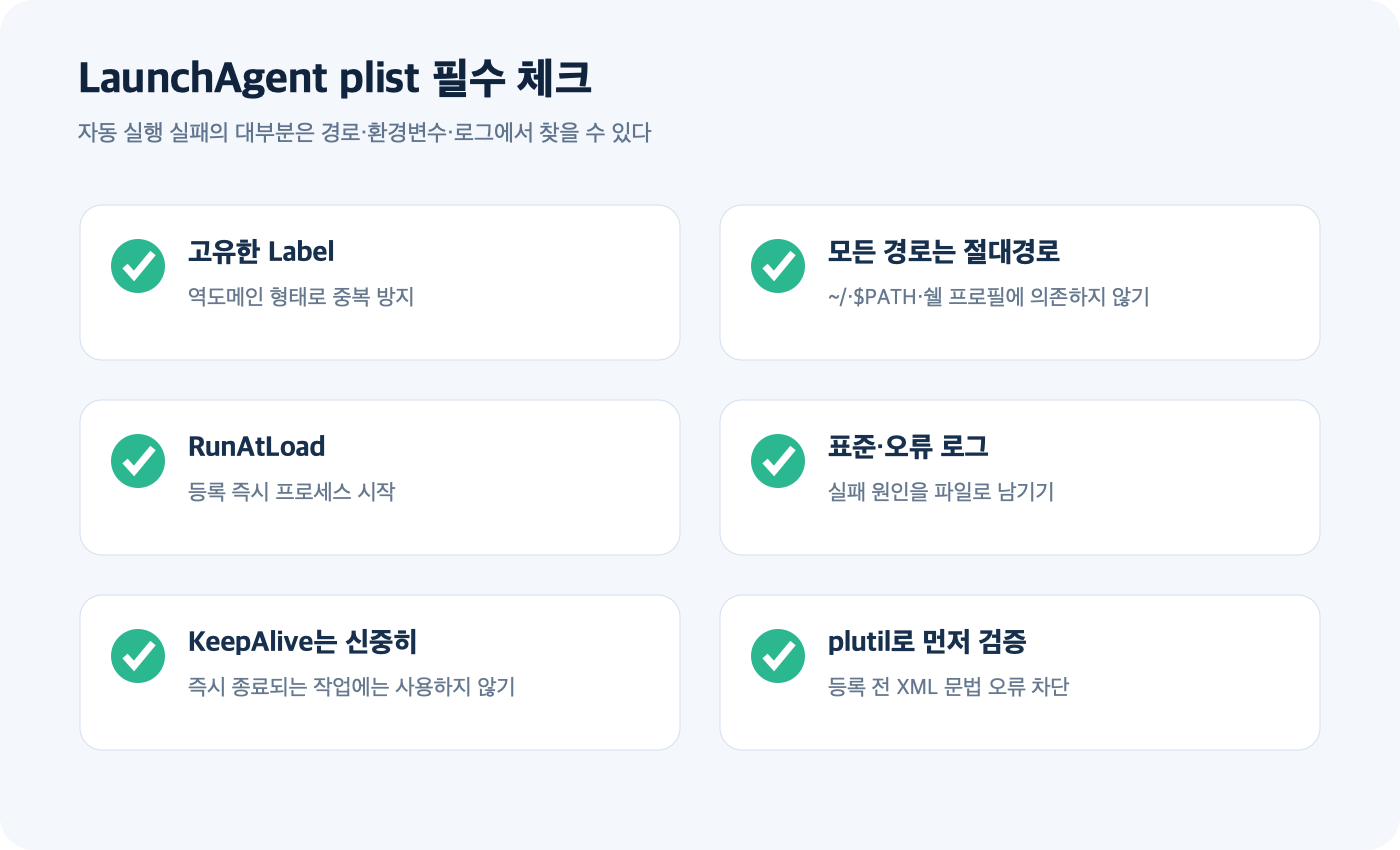
Label, 절대경로, RunAtLoad, 로그, KeepAlive, 문법 검사를 차례로 확인합니다.
자주 묻는 질문(FAQ)
로그아웃 상태에서도 LaunchAgent가 실행되나요?
아니요. 사용자 LaunchAgent는 해당 사용자의 로그인 세션을 기준으로 실행됩니다. 이 글의 브라우저·개인 계정 기반 자동화에는 오히려 이 경계가 적합합니다.
터미널에서는 되는데 자동 실행만 실패하는 이유는 무엇인가요?
launchd는 대화형 셸의 PATH나 프로필을 그대로 사용하지 않습니다. 실행 파일과 작업 폴더를 절대경로로 지정하고 오류 로그를 확인하세요.
KeepAlive는 항상 켜야 하나요?
계속 살아 있어야 하는 봇에는 유용하지만 한 번 실행하고 종료되는 작업에는 맞지 않습니다. 잘못 설정하면 종료와 재실행이 반복될 수 있습니다.
plist를 수정했는데 반영되지 않습니다.
bootout으로 기존 작업을 내린 뒤 bootstrap으로 다시 등록하고 print로 현재 설정을 확인하세요.
함께 읽기
- 맥미니 AI 서버 구축 방법
- 텔레그램으로 맥미니 자동화 제어하기 — 공개 후 링크 추가 예정
참고한 공식 문서
- Apple — Creating Launch Daemons and Agents
- Apple — Understanding XML Property Lists
- macOS 내장 매뉴얼:
man launchd.plist,man launchctl